
microkey2(細幅鍵盤)→ Cherry(シーケンサー)→ CT-X3000(音源として使用)
様々な試行をもとに、この方法でやれば確実!というのがわかったので、ここにまとめる。
あらかじめ、CT-X3000とmicrokey2のMIDIチャンネルを「1」に設定しておく。
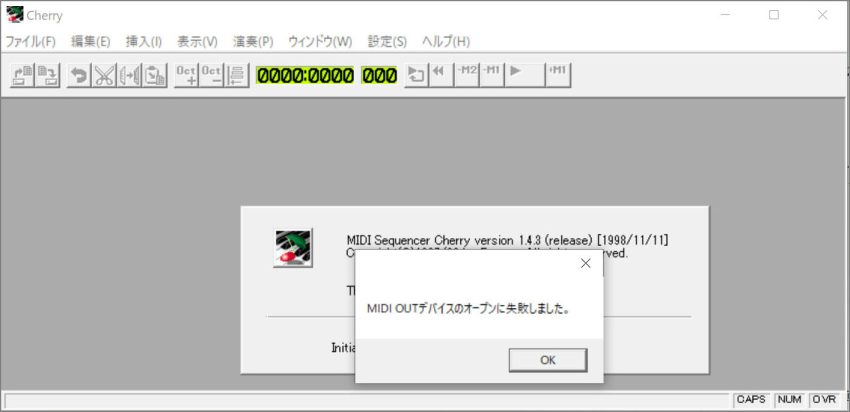
CT-X3000とmicrokey2をUSBケーブルでPCにつなぐ。CT-X3000の電源は切っておく。microkey2は、USBケーブルで給電されるので、ここでスイッチオンの状態になる。
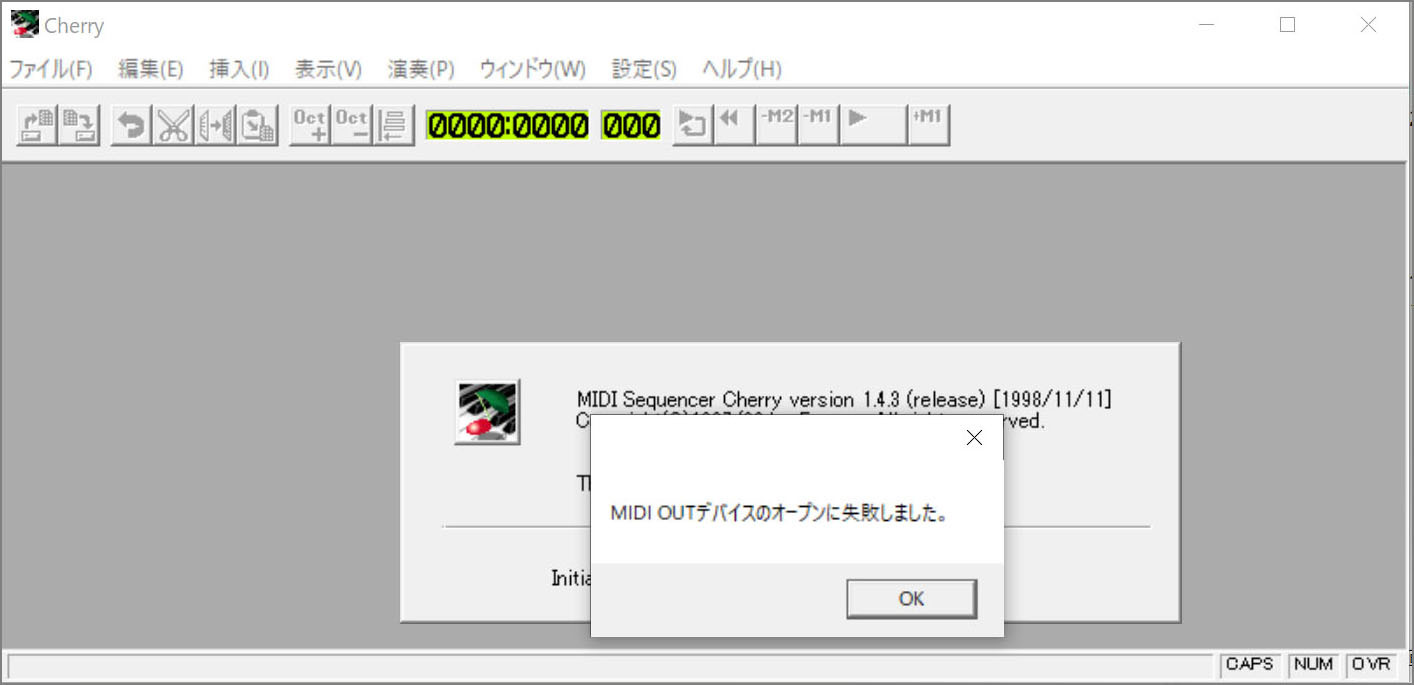
Cherry1.4.3releaseを起動する。「MIDI OUTデバイスのオープンに失敗しました」のエラーメッセージが出るが、「OK」を押して進める。
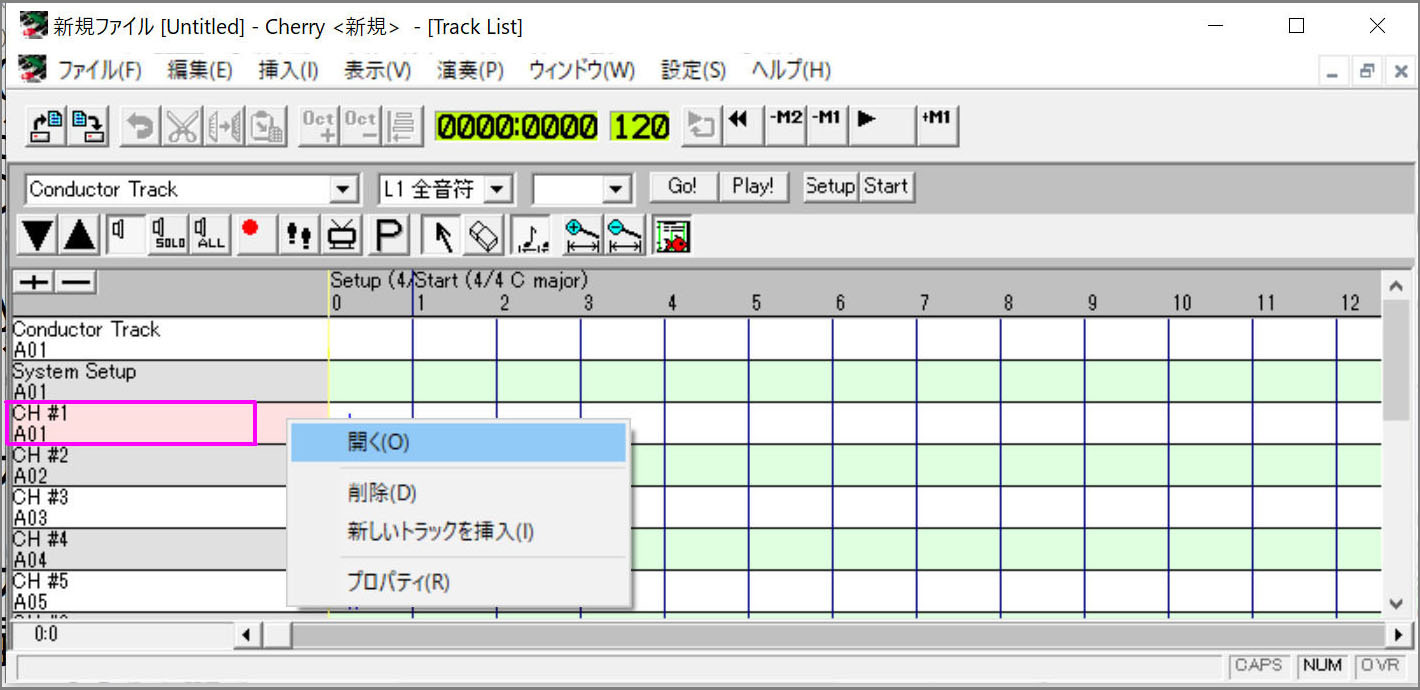
新規ファイルの画面が出るので、「CH#1」のトラックを開く。
調律変換のファイルを作成する
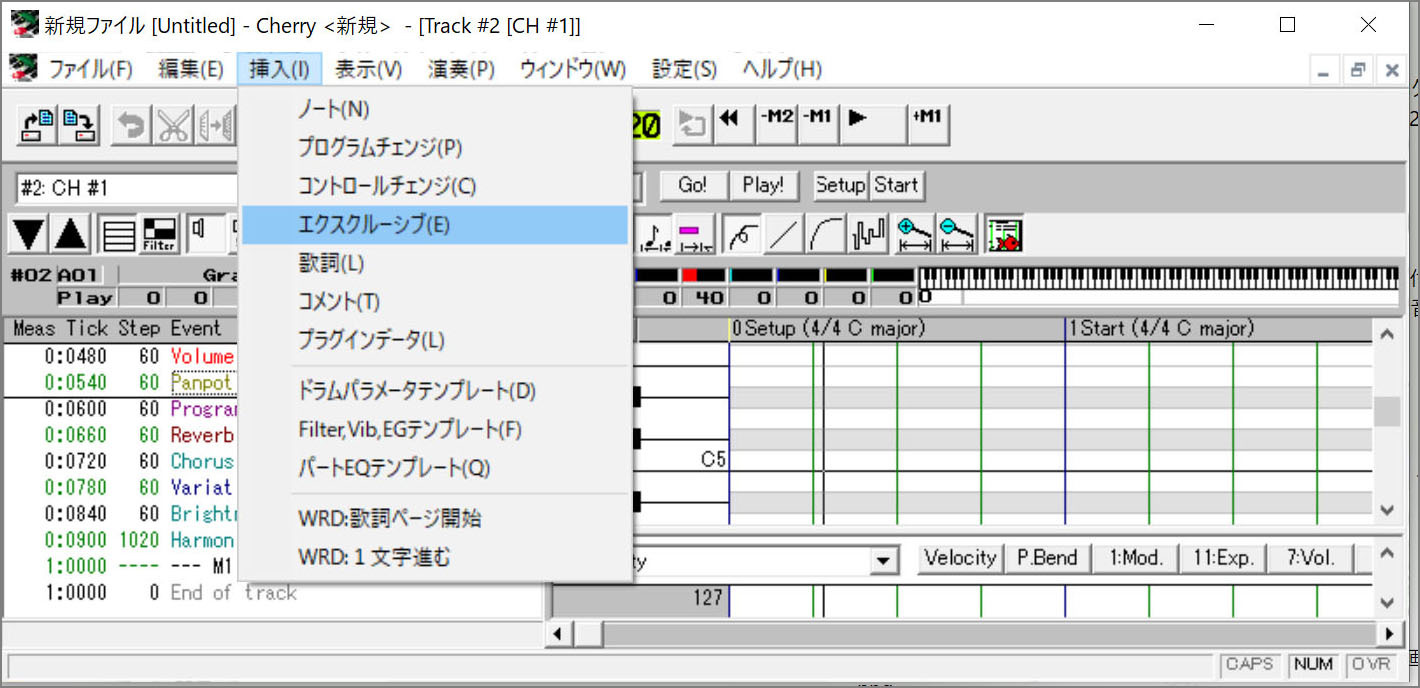
「挿入」→「エクスクルーシブ」を選択。
イベントリストに加わった1行をダブルクリック。
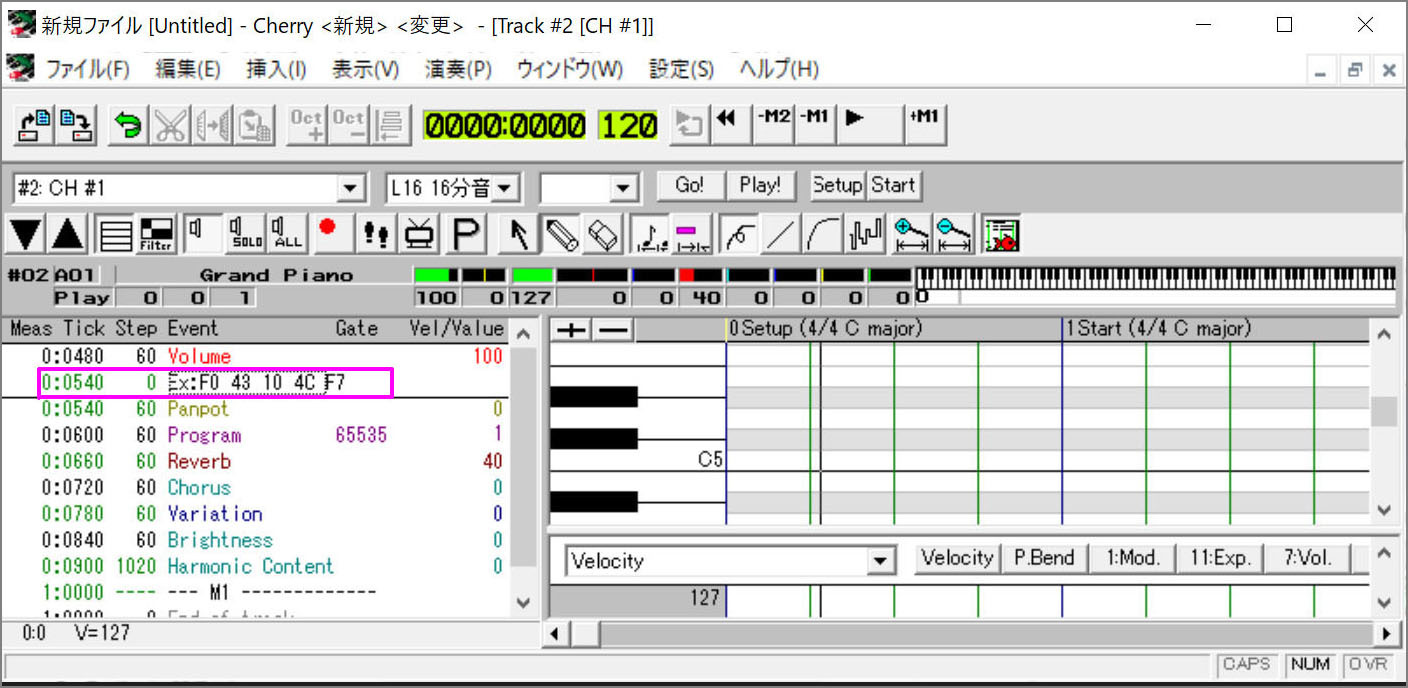
音律のデータを入力
例:キルンベルガー第3法
F0 7E 7F 08 08 40 00 7F 4A 41 44 44 3D 48 41 47 43 40 46 3F F7
※その他の音律のデータは、こちらのページをご参照ください。
Cherryの場合、16進数の数字列、各々のデータに0×をつけて入力する。
0xF0 0x7E 0x7F 0x08 0x08 0x40 0x00 0x7F 0x4A 0x41 0x44 0x44 0x3D 0x48 0x41 0x47 0x43 0x40 0x46 0x3F 0xF7
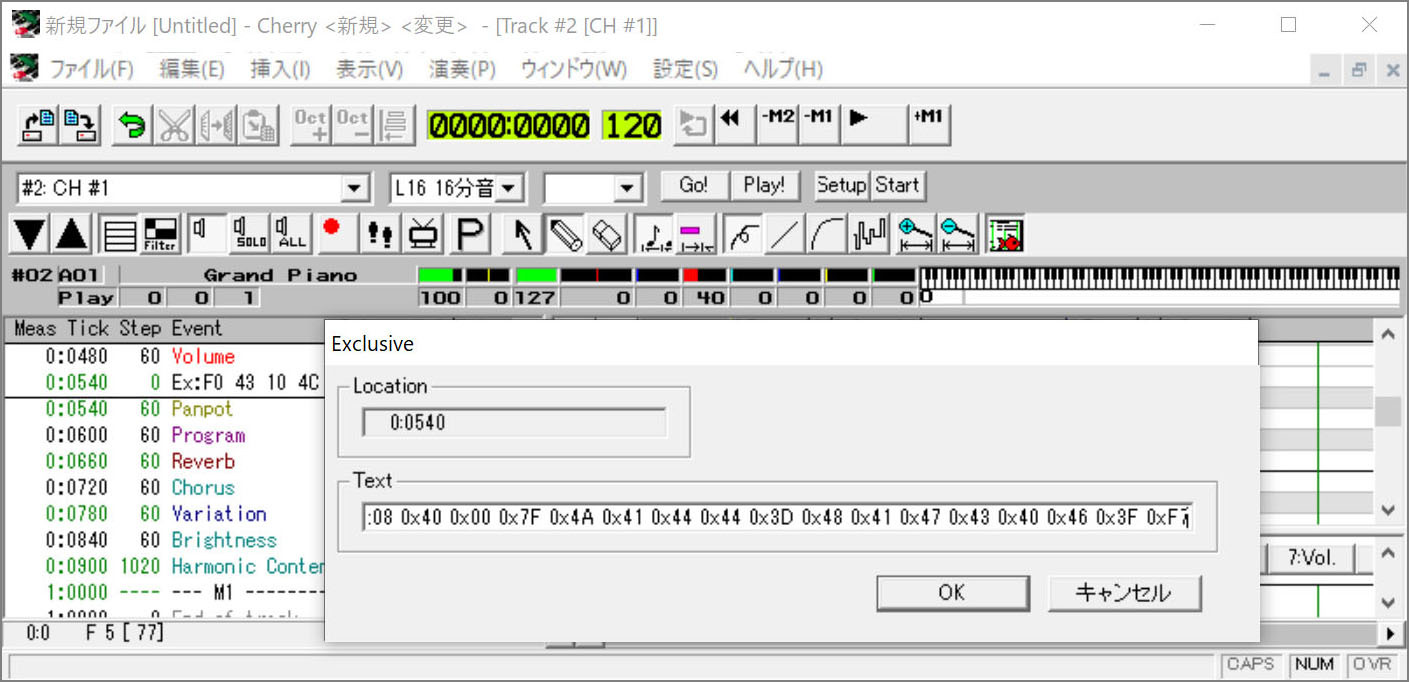
OKを押すと、イベントリストに調律データが登録された。
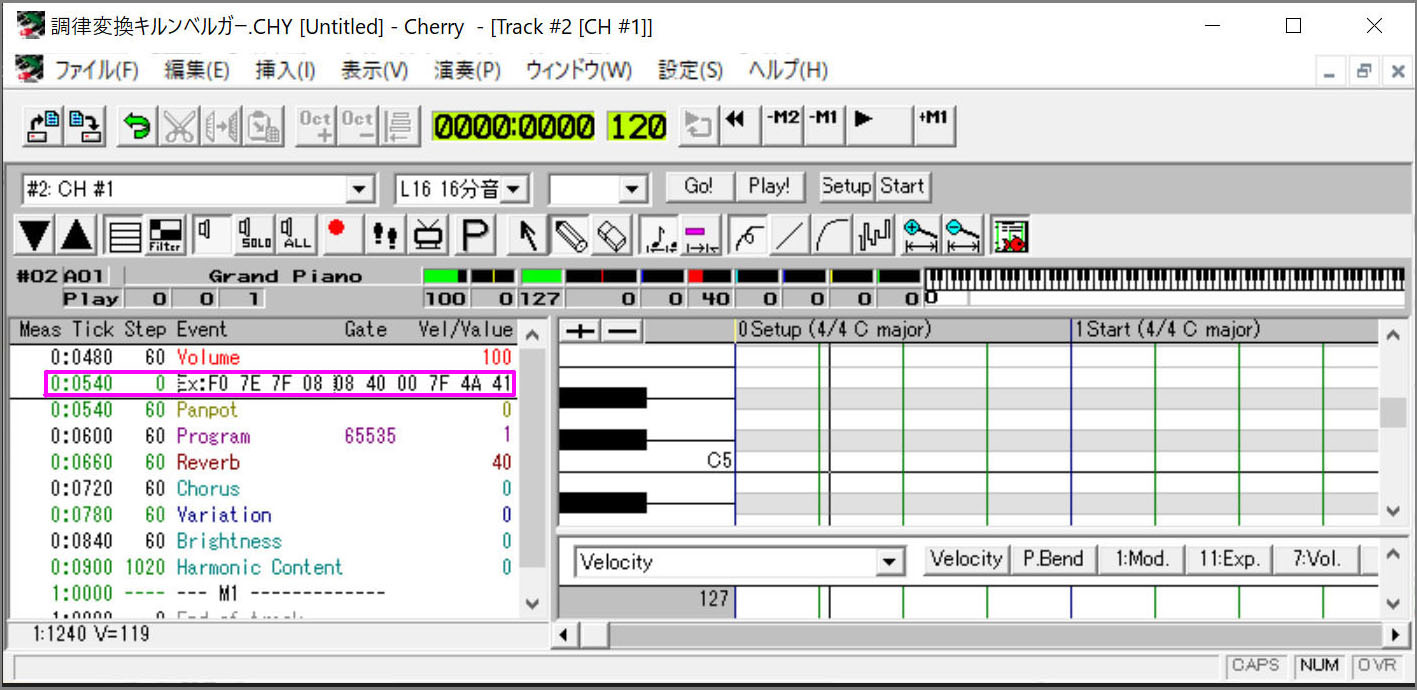
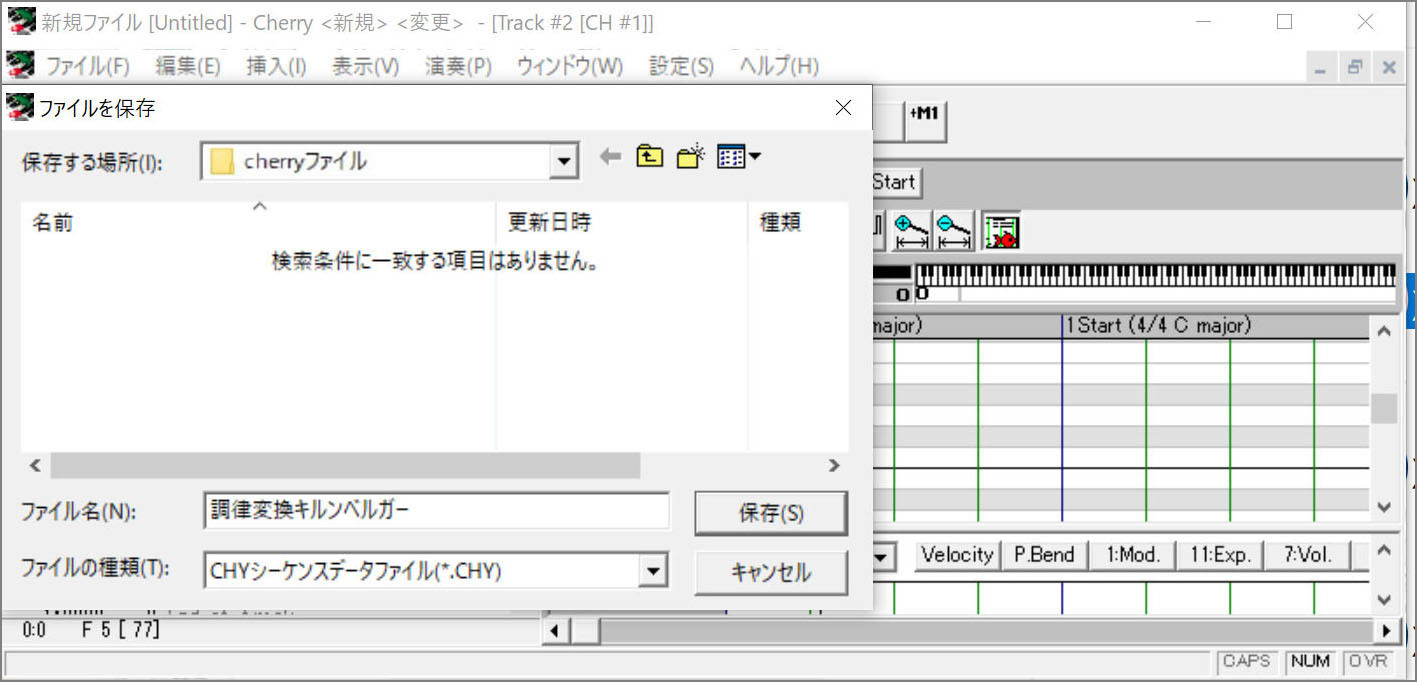
ここで、名前を付けてファイルを保存。
機器同士の接続の設定
「設定」→「環境設定」を選択。
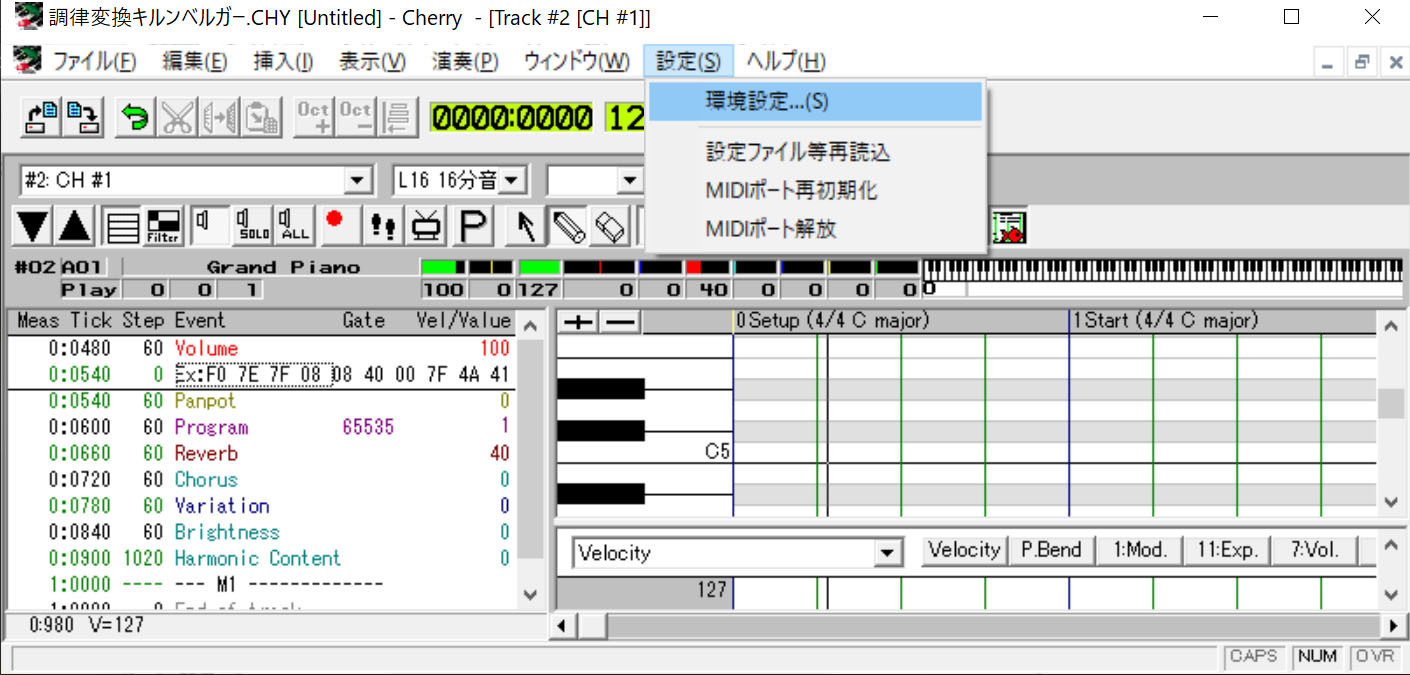
設定画面を見ると、出力は何も表示されず、入力はmicrokey2が表示される。
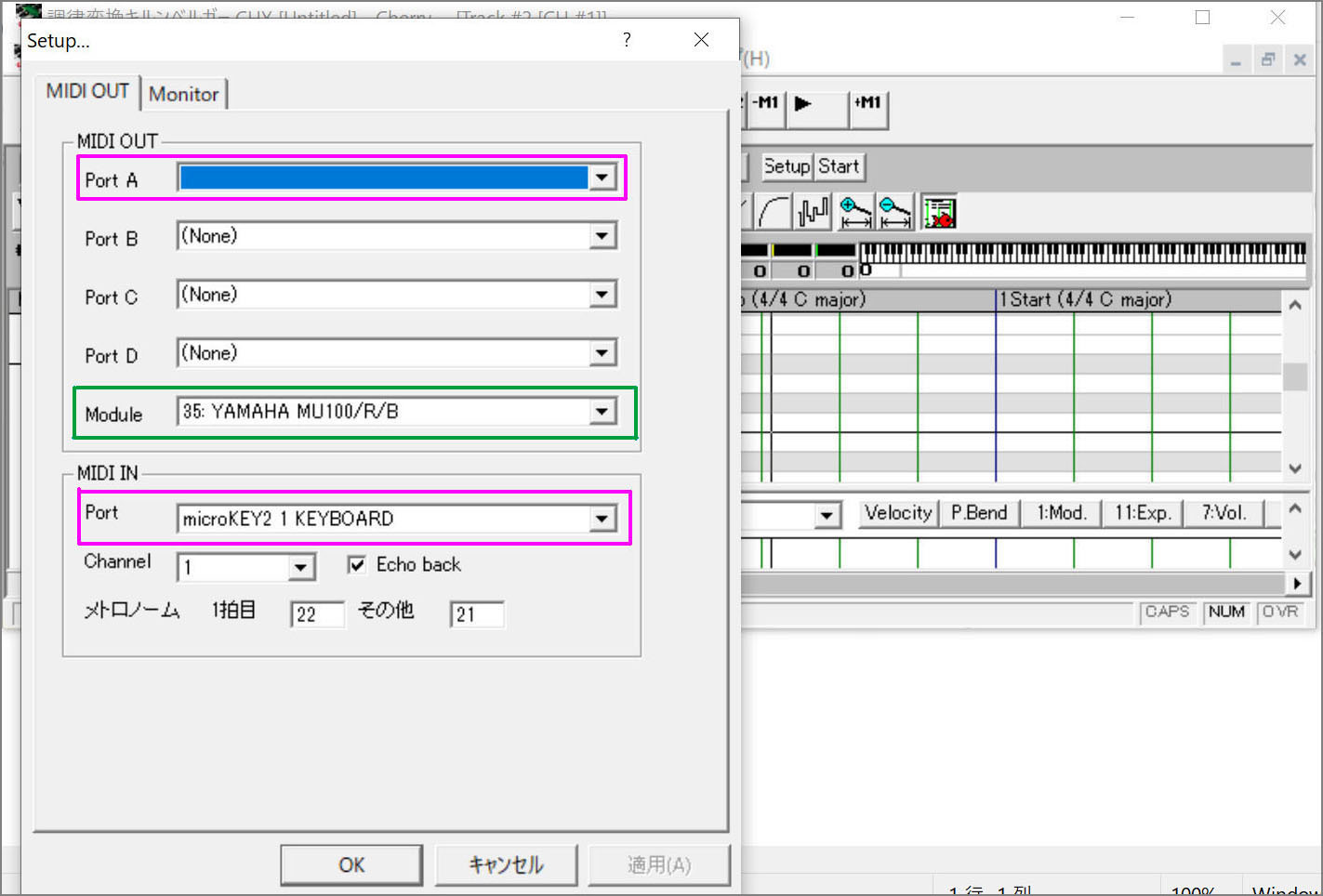
どちらとも「(None)」に変更する。「Module」の欄は「35: YAMAHA MU100/R/B」を選択する。
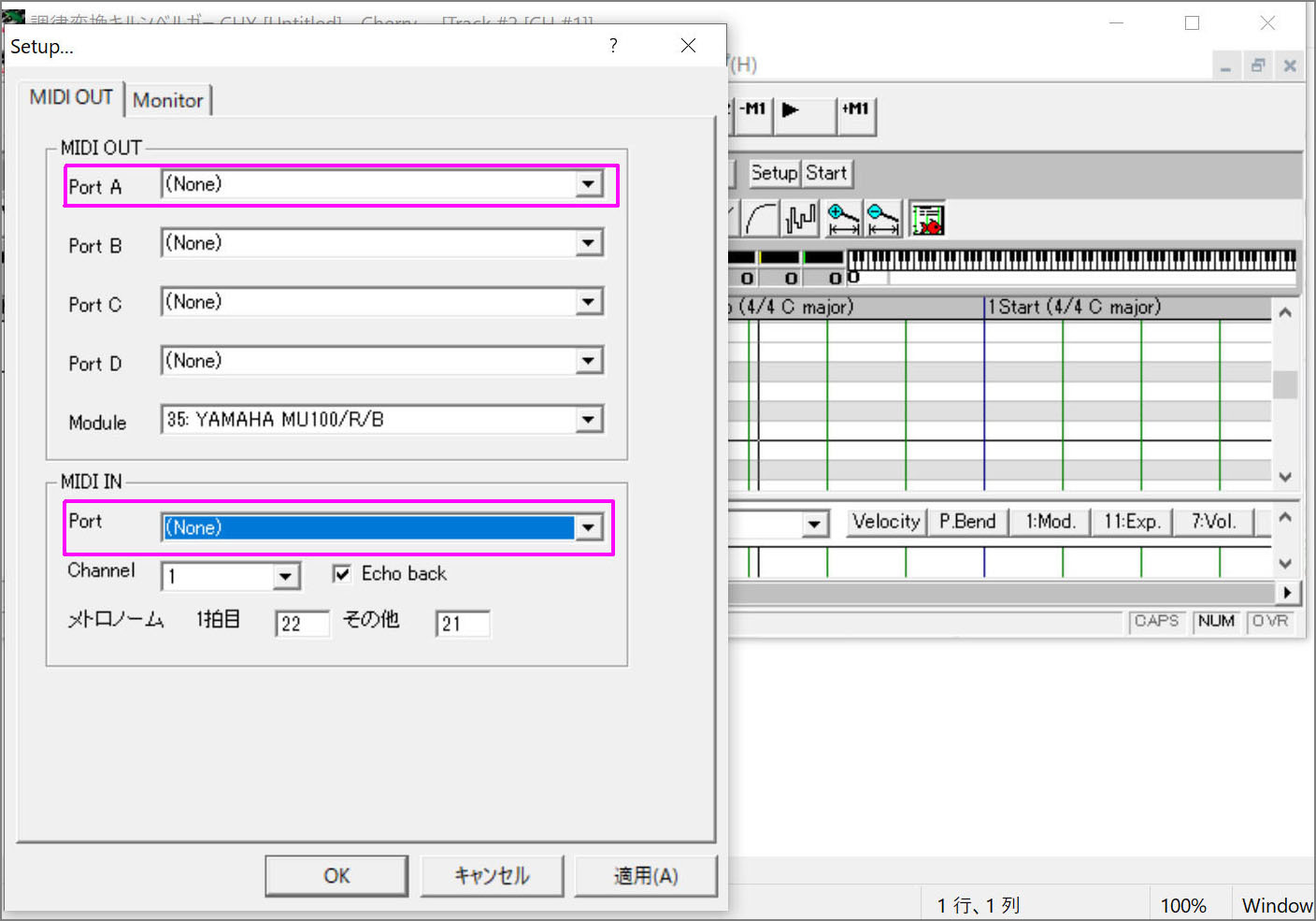
この状態でCT-X3000のスイッチを入れる。設定画面で入出力両方とも「CASIO USB-MIDI」を選ぶ。
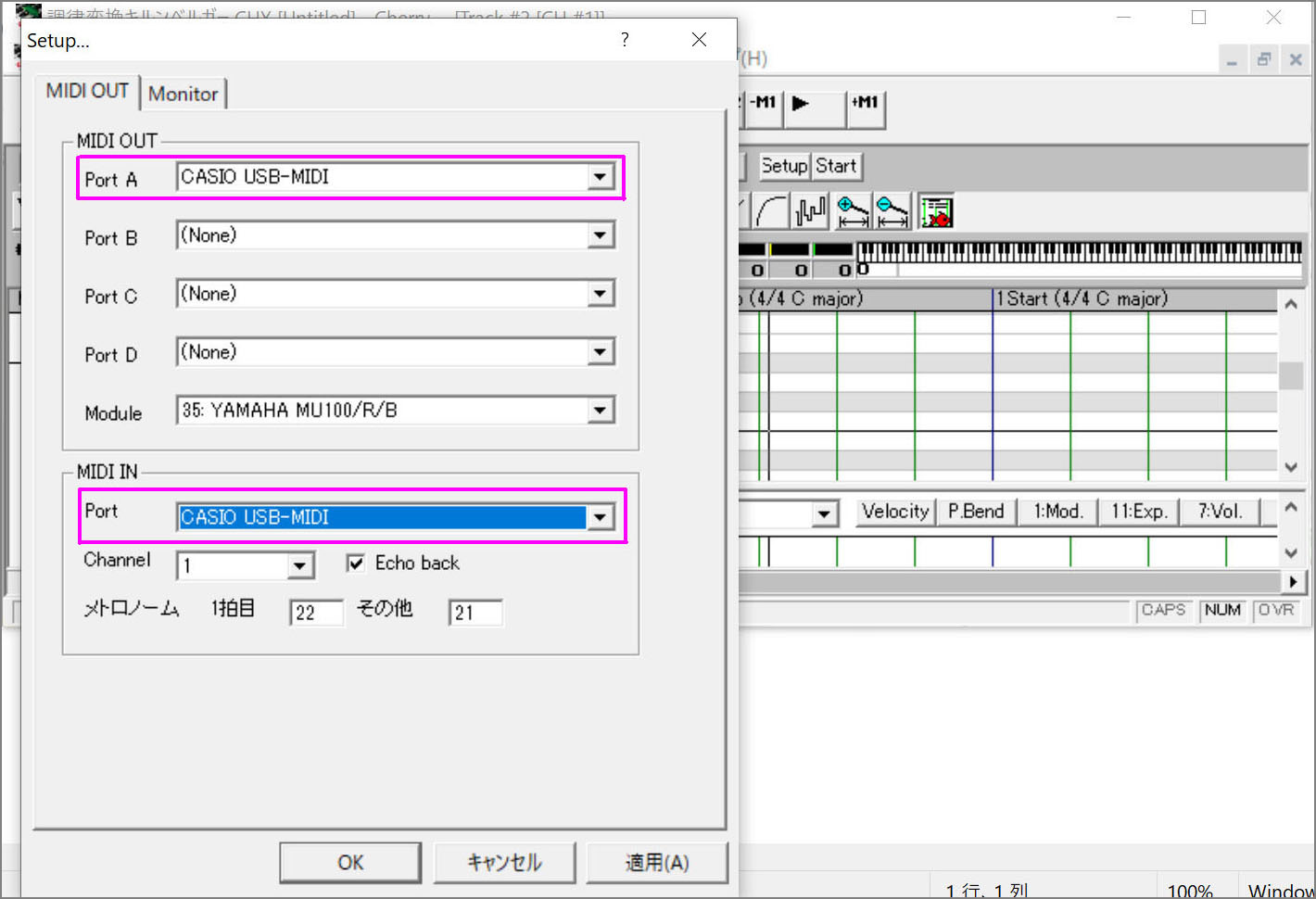
モニター上の鍵盤を押して、CT-X3000の初期状態「001 Stage Piano」の音が出るのを確認する。
次にCT-X3000の本体のボタンを押して「093 Pipe Organ2」の音に変更する。モニター上の鍵盤を押してパイプオルガンの音が出ることを確認する。
次に設定画面を開いて入力デバイスをmicrokey2に変更する。
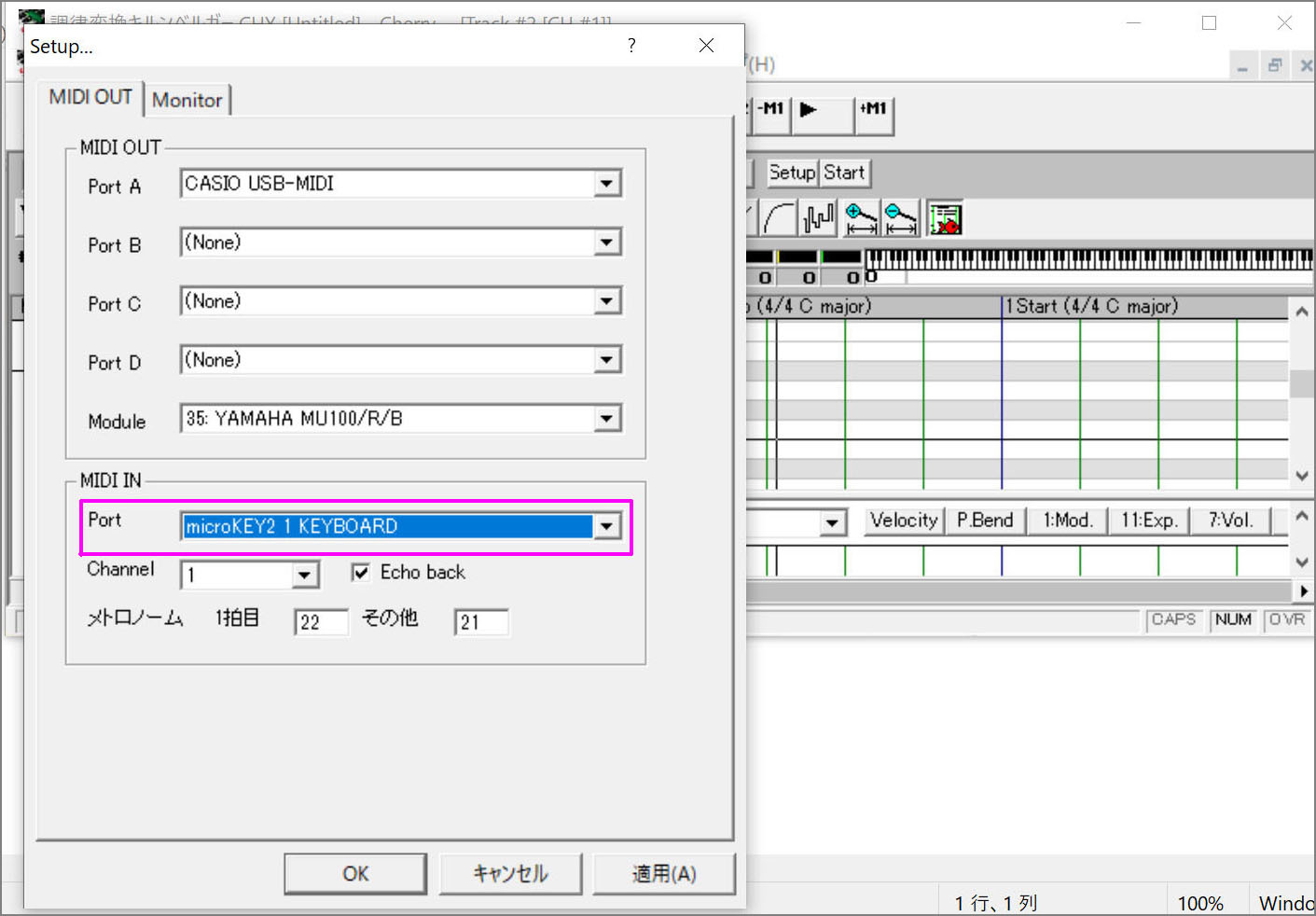
これで設定完了。microkey2の鍵盤を弾くと、CT-X3000の音が出る!!!
カテゴリー:CT-X3000をハード音源に!